



L’affichage dynamique en salle de réunion, ce sont des écrans placés devant la porte des salles, à l’accueil ou dans les couloirs, qui affichent en temps réel si une salle est libre, qui l’occupe et jusqu’à quand. Reliés à vos agendas, ils évitent les salles réservées et vides, les réunions interrompues et les tours de couloir pour trouver une salle libre.
En bref
- L’écran de porte montre l’état de la salle d’un coup d’œil : libre, occupée, bientôt occupée.
- Il se synchronise avec les agendas de l’entreprise : une réservation faite dans l’agenda s’affiche aussitôt devant la salle.
- Selon la solution, on réserve aussi depuis l’écran, pour une réunion improvisée.
- Un écran à l’accueil ou dans le couloir regroupe le planning de toutes les salles et oriente les visiteurs.
Qu’est-ce que l’affichage dynamique en salle de réunion ?
Le terme recouvre deux usages qu’il faut distinguer avant de choisir un équipement.
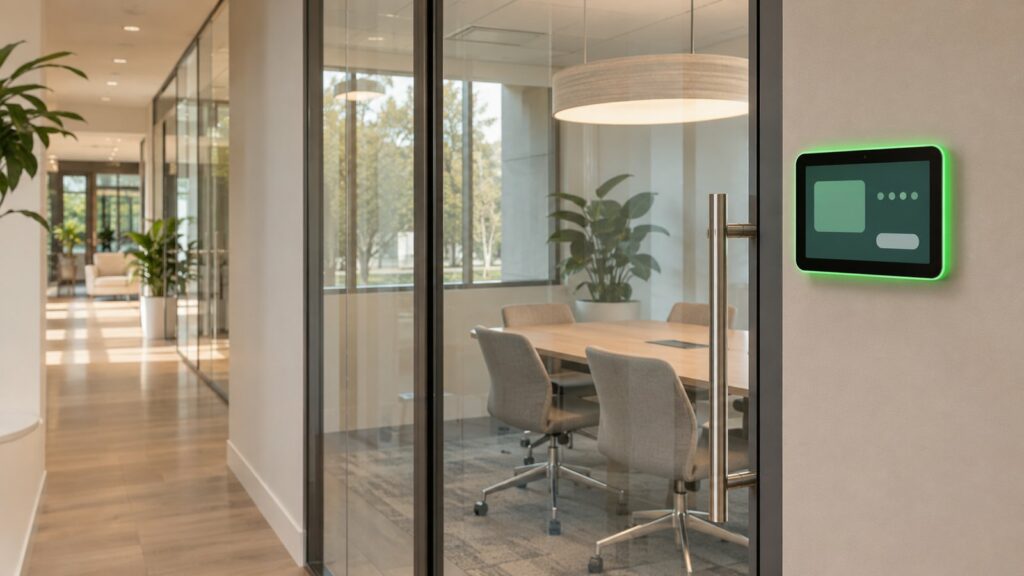
Le premier se passe autour de la salle : un petit écran fixé à côté de la porte affiche son planning et son état, et d’autres écrans, à l’accueil ou dans les couloirs, donnent la vue d’ensemble. C’est l’usage le plus recherché, parce qu’il règle un problème quotidien : savoir où se réunir.
Le second se passe dans la salle : l’écran mural sur lequel on projette une présentation ou l’on tient une visioconférence. Pour ce volet, voyez notre guide de l’équipement d’une salle de visioconférence, qui détaille l’écran, la caméra et le son selon le nombre de participants.
Dans les deux cas, il s’agit d’affichage dynamique : des écrans dont le contenu change à distance. Pour le panorama complet, voir notre page affichage dynamique.
Où placer les écrans
Les écrans ne servent pas aux mêmes choses selon l’endroit où on les place.
- Devant la porte. Un petit écran par salle affiche son nom, la réunion en cours, la suivante et un voyant libre ou occupé, visible depuis le couloir.
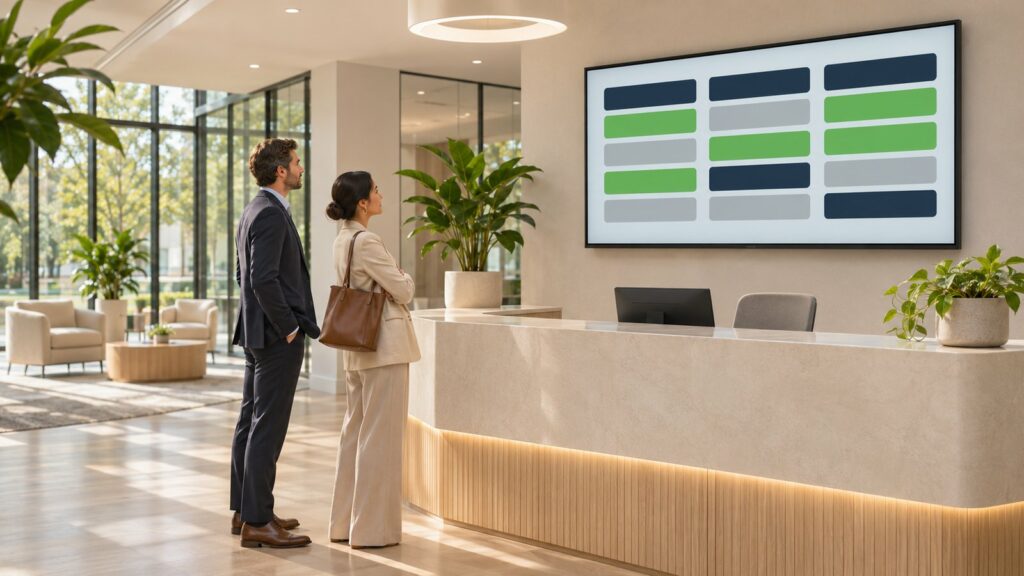
- À l’accueil. Un écran plus grand liste les réunions du jour, salle par salle, et indique aux visiteurs où se rendre.
- Dans les couloirs et les espaces communs. Un plan des salles disponibles évite de pousser chaque porte pour trouver une salle libre.
- Dans la salle. L’écran principal peut afficher l’ordre du jour ou un message d’accueil avant la réunion, puis servir aux présentations.
Ce que l’écran affiche
Un écran de salle peut afficher bien plus qu’un voyant de couleur. Les informations les plus utiles sont celles qui évitent une question ou un déplacement.
- L’état de la salle : libre, occupée, ou libre pour un temps limité avant la réunion suivante.
- Le planning de la journée, avec l’objet de chaque réunion et son organisateur, si vous le souhaitez.
- Un message d’accueil pour les visiteurs, ou l’ordre du jour de la réunion.
- Les équipements de la salle : nombre de places, écran, système de visioconférence.
- Les consignes propres à la salle, ou des informations de l’entreprise entre deux réunions.
Afficher la disponibilité ou réserver depuis l’écran
C’est la question qui sépare les solutions. Certaines se contentent d’afficher ce que contient l’agenda : l’écran est une vitrine du planning, et la réservation se fait toujours depuis l’ordinateur ou le téléphone.
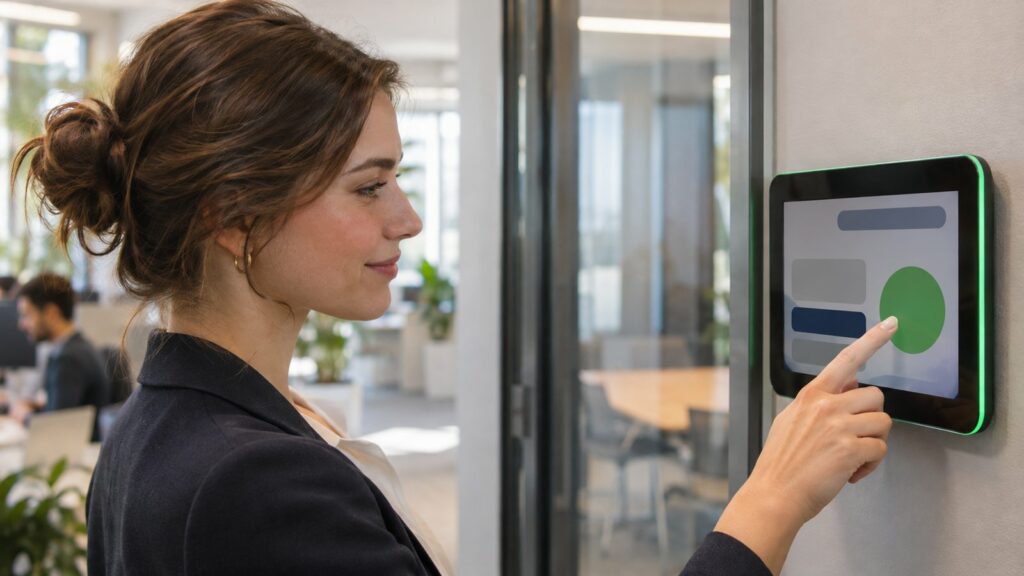
D’autres permettent de réserver depuis l’écran. Un collaborateur qui trouve une salle libre la prend sur-le-champ, et l’agenda se met à jour. Selon les solutions, l’écran demande aussi de confirmer sa présence au début de la réunion : une salle réservée mais restée vide redevient alors disponible pour les autres.
Le choix dépend de la façon dont vos équipes travaillent. Si les réunions se planifient presque toutes à l’avance, l’affichage suffit ; si les salles se prennent souvent à la volée, la réservation depuis l’écran change le quotidien.
Le raccordement à vos agendas
Un écran de salle n’a d’intérêt que s’il dit vrai. Il se raccorde donc à l’outil d’agenda de l’entreprise : Microsoft 365, Exchange ou Google Workspace. Chaque salle y existe comme une ressource que l’on invite à une réunion, comme un participant.
Une réservation faite dans l’agenda apparaît alors devant la salle, et une réservation faite depuis l’écran apparaît dans l’agenda. Le planning de toutes les salles reste aussi consultable depuis un navigateur web, sans passer devant les portes.
Quel écran pour quel emplacement
Le matériel dépend de l’emplacement. Trois familles d’écrans se partagent le terrain.
- Le panneau de porte : un petit écran fixé au mur ou sur la vitre. Les modèles à encre numérique consomment très peu et se raccordent en WiFi, sans tirer de câble jusqu’à la porte.
- La tablette murale : un écran tactile en couleur, raccordé au réseau et alimenté en permanence, qui permet aussi de réserver.
- L’écran d’accueil ou de couloir : un écran professionnel, prévu pour rester allumé toute la journée, qui affiche le planning de toutes les salles.
Le tableau ci-dessous résume les choix les plus courants, emplacement par emplacement.
| Emplacement | Ce que l’écran affiche | Écran conseillé | Raccordement |
|---|---|---|---|
| Devant la porte | L’état de la salle, la réunion en cours et la suivante | Panneau à encre numérique ou tablette murale | WiFi ; alimentation pour la tablette |
| Petite salle | L’ordre du jour, puis les présentations | L’écran mural de la salle | Prise réseau et alimentation |
| Grande salle ou salle du conseil | L’accueil des participants, les présentations, la visioconférence | Écran professionnel grand format | Câblage réseau et alimentation |
| Accueil | Les réunions du jour et l’orientation des visiteurs | Écran professionnel prévu pour un usage continu | Prise réseau et alimentation |
| Couloir ou plateau | Les salles libres en temps réel, la recherche d’une salle | Écran professionnel, tactile en option | Prise réseau et alimentation |
Dans tous les cas, un point technique mérite d’être réglé avant la pose : la couverture WiFi devant chaque salle, ou l’arrivée d’un câble réseau et d’une alimentation pour les écrans qui en ont besoin.
Les différents modèles, et à qui ils s’adressent
Derrière le terme d’affichage de salle, six familles de matériel coexistent. Elles ne s’adressent pas aux mêmes entreprises.
| Modèle | Comment il fonctionne | Atouts | Limites | Pour qui |
|---|---|---|---|---|
| Panneau à encre numérique | Petit écran sur batterie, fixé au mur ou sur la vitre, relié en WiFi | Aucun câble à tirer, très faible consommation, lisible comme du papier | Affichage sobre, peu ou pas d’animation | Les bâtiments où câbler coûte cher ou est interdit, les locaux loués, les nombreuses salles |
| Tablette murale tactile | Écran couleur alimenté en permanence, souvent avec un bandeau lumineux libre ou occupé | Réservation et confirmation de présence sur l’écran, voyant visible de loin | Demande une alimentation, parfois une prise réseau | Les salles très demandées, prises à la volée, où les absences bloquent le planning |
| Tablette grand public sur support | Tablette du commerce fixée près de la porte, avec une application de réservation | Coût d’entrée faible | Pas conçue pour un usage continu, fixation et alimentation à soigner | Un essai sur une ou deux salles avant de généraliser |
| Réservation en option d’un kit de visioconférence | Un système de réservation ajouté à l’équipement de visioconférence de la salle | Un seul projet et un seul interlocuteur pour la visio et la réservation | Ne couvre que les salles équipées en visioconférence | Les entreprises qui équipent leurs salles en visioconférence |
| Écran d’accueil ou de couloir | Écran professionnel qui affiche le planning de toutes les salles, tactile en option | Vue d’ensemble, orientation des visiteurs, plan interactif | Ne remplace pas l’écran devant chaque porte | Les sièges avec de nombreuses salles, les plateaux en flex office, les visiteurs fréquents |
| Logiciel seul sur écrans existants | Une plateforme affiche le planning sur les écrans déjà installés | Réutilise le matériel en place | Les écrans doivent supporter un usage continu, pas de panneau à la porte | Les entreprises déjà équipées d’écrans dans leurs espaces communs |
Le bon choix dépend d’abord de votre organisation.
- Une PME avec deux ou trois salles : un panneau devant la salle la plus demandée et la réservation depuis l’agenda suffisent souvent.
- Un siège avec de nombreuses salles : un panneau à chaque porte et un écran d’accueil pour la vue d’ensemble.
- Une entreprise en flex office : des panneaux aux salles et aux postes, la confirmation de présence et les statistiques d’occupation.
- Une entreprise sur plusieurs sites : une plateforme unique qui gère les salles de tous les sites.
- Des locaux loués ou classés : des panneaux sur batterie, sans travaux ni câble.
- Des salles de direction : un affichage qui masque l’objet des réunions confidentielles.
L’écran dans la salle : taille, tactile, téléviseur ou écran professionnel
Pour l’écran installé dans la salle, celui des présentations et de la visioconférence, la taille se déduit du recul du participant le plus éloigné, pas du nombre de chaises. Ce sont les repères que nous appliquons :
- 43 pouces jusqu’à 2,5 mètres de recul ;
- 65 pouces de 2,5 à 4 mètres ;
- 75 pouces de 4 à 5 mètres ;
- 86 pouces au-delà.
Deux autres choix comptent autant que la taille. Écran interactif ou écran simple : le tactile sert quand on annote et travaille ensemble sur un document ; pour présenter et tenir des visioconférences, un écran simple suffit. Écran professionnel ou téléviseur : seul l’écran professionnel est prévu pour un usage intensif en entreprise.
Nos kits vont de la petite salle de 1 à 3 personnes à la très grande salle de 12 à 20 personnes, avec une garantie de 3 ans minimum, et peuvent intégrer en option un système de réservation de salle. Le détail par taille de salle est sur notre page équipement de salle de visioconférence.
Mesurer l’occupation réelle de vos salles
Un écran de salle relié à l’agenda produit une donnée que peu d’entreprises possèdent : la façon dont leurs salles sont réellement utilisées. Selon les solutions, la plateforme restitue des statistiques d’occupation, salle par salle.
- Les salles réservées puis laissées vides, qui privent les autres équipes d’un créneau.
- Les salles trop grandes pour les réunions qu’elles accueillent, quand une grande salle sert surtout à des entretiens à deux.
- Les créneaux saturés et les salles boudées, pour ajuster les règles de réservation.
- Une base objective avant de réaménager : créer une salle de plus, en diviser une, ou en transformer une en bureaux.
Ces mesures transforment une impression, « on ne trouve jamais de salle », en décision d’aménagement.
Au-delà des salles : flex office et orientation des visiteurs
Les mêmes principes s’étendent au reste des espaces de travail, surtout quand les postes ne sont plus attribués à une personne.
- Les postes en flex office. Selon les solutions, un petit panneau signale si un bureau est libre, et le collaborateur le réserve depuis son agenda, son téléphone ou le panneau lui-même.
- Le plan interactif. À l’accueil ou sur un palier, un écran tactile montre les salles et les postes libres, et indique le chemin pour s’y rendre.
- L’accueil des visiteurs. Le nom de l’entreprise invitée et la salle du rendez-vous s’affichent à leur arrivée.
Les étapes d’un projet, de l’inventaire à la mise en service
Un écran de salle ne fonctionne que si l’agenda, le réseau et la pose sont justes. Un projet se déroule donc en six étapes.
- Inventorier les salles : leur nombre, leur usage, leurs équipements, et la façon dont on les réserve aujourd’hui.
- Choisir la solution : affichage seul ou réservation depuis l’écran, confirmation de présence, statistiques d’occupation.
- Préparer l’agenda : déclarer chaque salle comme ressource dans Microsoft 365, Exchange ou Google Workspace, avec ses règles de réservation et ses droits.
- Vérifier le réseau : la couverture WiFi devant chaque porte, les prises réseau et l’alimentation là où il en faut.
- Équiper une salle pilote, puis les autres : pose, paramétrage, et tests de réservation dans les deux sens, de l’agenda vers l’écran et de l’écran vers l’agenda.
- Expliquer l’usage aux équipes : réserver, confirmer sa présence, libérer une salle dont on n’a plus besoin.
C’est là que l’installateur fait la différence avec un logiciel vendu seul : il prend en charge ce qui se passe autour de l’écran.
Les erreurs qui font échouer un projet
Les projets qui déçoivent butent presque toujours sur les mêmes points.
- Des salles mal déclarées dans l’agenda. L’écran annonce une salle libre alors qu’elle est réservée par un autre canal.
- Un WiFi trop faible devant la porte. Le panneau perd la connexion et affiche une information périmée, et les équipes cessent de lui faire confiance.
- Un téléviseur grand public dans le hall. Il n’est pas conçu pour rester allumé toute la journée.
- Aucune règle pour les absents. Sans confirmation de présence, les salles réservées et vides restent bloquées.
- L’objet de toutes les réunions affiché dans le couloir. Pour un recrutement ou une réunion de direction, vérifiez que la solution permet de n’afficher que « occupée ».
Notre expérience : nous avons équipé nos propres salles
Nous avons d’abord équipé nos propres salles. Lors de notre déménagement, nous avons revu la disponibilité et le mode de réservation de nos salles de réunion, pour que nos collaborateurs puissent en profiter dans de bonnes conditions.
Nous avons retenu des écrans devant chaque salle, reliés à nos agendas. Les collaborateurs réservent un créneau depuis leur agenda ou directement sur l’écran. Les écrans consomment très peu d’énergie et se connectent en WiFi, sans câblage. Le planning des salles reste consultable en mode web, sans se déplacer.
C’est cette expérience que nous mettons aujourd’hui au service de nos clients : choix des écrans, raccordement à l’agenda, vérification du réseau et pose.
Questions fréquentes sur l’affichage dynamique en salle de réunion
Qu’est-ce que l’affichage dynamique en salle de réunion ?
Ce sont des écrans placés devant les salles, à l’accueil ou dans les couloirs, qui affichent en temps réel l’occupation et le planning des salles. Reliés aux agendas de l’entreprise, ils indiquent si une salle est libre, qui l’occupe et jusqu’à quand.
Quel écran installer devant une salle de réunion ?
Un petit panneau de porte ou une tablette murale. Les panneaux à encre numérique consomment très peu et se raccordent en WiFi ; les tablettes en couleur, alimentées en permanence, permettent aussi de réserver depuis l’écran.
Quelle taille d’écran pour une salle de réunion ?
Elle se déduit du recul du participant le plus éloigné : 43 pouces jusqu’à 2,5 mètres, 65 pouces de 2,5 à 4 mètres, 75 pouces de 4 à 5 mètres, 86 pouces au-delà.
Peut-on réserver une salle directement depuis l’écran ?
Oui, avec les solutions qui le prévoient. La réservation faite sur l’écran s’inscrit dans l’agenda de l’entreprise, comme si elle avait été faite depuis un ordinateur.
Les écrans de salle fonctionnent-ils avec Microsoft 365 ou Google Workspace ?
Oui. Chaque salle existe dans l’agenda comme une ressource que l’on invite à une réunion. L’écran lit cette ressource et affiche ses réservations, et les réservations faites sur l’écran remontent dans l’agenda.
Faut-il tirer un câble jusqu’à chaque salle ?
Pas forcément. Les panneaux de porte à faible consommation se connectent en WiFi et n’ont pas besoin de câble. Les tablettes et les écrans d’accueil, eux, demandent une alimentation, et parfois une prise réseau.
Peut-on utiliser les écrans déjà présents dans l’entreprise ?
Pour l’accueil et les couloirs, un écran existant peut souvent afficher le planning des salles, à condition d’être prévu pour rester allumé toute la journée. Devant les portes, il faut un format adapté au mur ou à la vitre.
Que se passe-t-il si une salle est réservée mais que personne ne vient ?
Selon les solutions, l’écran demande de confirmer sa présence au début de la réunion. Sans confirmation, la salle redevient disponible pour les autres.
Combien de temps faut-il pour équiper des salles de réunion ?
Cela dépend surtout de l’état du réseau et de la préparation de l’agenda. Nous conseillons de commencer par une salle pilote, de la faire tester par les équipes, puis d’équiper les autres salles.
L’écran de salle doit-il rester allumé en permanence ?
Un panneau à encre numérique garde son affichage sans consommer d’énergie et n’en dépense qu’au moment où l’affichage change. Les tablettes et les écrans sont allumés aux heures de bureau et, selon les modèles, se mettent en veille la nuit.
Quelle différence avec un simple écran connecté ?
Un écran seul affiche ce qu’on lui envoie. La solution de salle le relie à l’agenda : le planning se met à jour tout seul, et l’on peut réserver ou confirmer sa présence. Sans elle, il faudrait mettre le planning à jour à la main.
Peut-on masquer l’objet des réunions confidentielles ?
Selon les solutions, oui : l’écran affiche alors seulement que la salle est occupée, sans l’objet ni le nom de l’organisateur. C’est un point à vérifier avant de choisir.
Combien coûte l’affichage dynamique de salles de réunion ?
Le prix dépend du nombre de salles, du type d’écran choisi pour chacune, de la solution de réservation et de l’installation. Un devis se construit après une visite des locaux : chez VDI, l’audit est gratuit et le devis arrive sous 48 heures.
Équiper vos salles de réunion
VDI Partenaire Technologique équipe les salles de réunion, écrans de porte, écrans d’accueil et raccordement aux agendas compris, depuis ses implantations de Lyon, Mâcon, Saint-Étienne, Grenoble, Valence et Dijon. Découvrez notre offre d’affichage dynamique et, pour les écrans tournés vers vos clients, nos guides de l’affichage dynamique extérieur et du menu board. Pour votre projet, décrivez-nous vos salles : l’audit est gratuit et le devis arrive sous 48 heures.